Конвертация документов Word (docx) в PDF




Модуль позволяет конвертировать документы из формата docx в pdf из цепочки бизнес-процесса.
Важно: активити разработано для Дизайнера бизнес-процессов и не работает без него.
Модуль будет удобен для автоматической конвертации файлов формата docx (исключительно формат docx) в pdf непосредственно из Дизайнера бизнес-процессов.
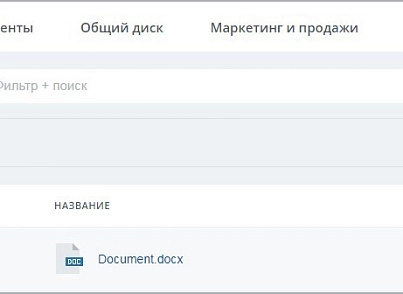
Перед началом работы загрузите файл docx на портал и запомните его ID или путь к нему.
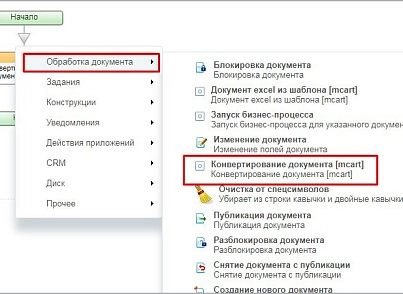
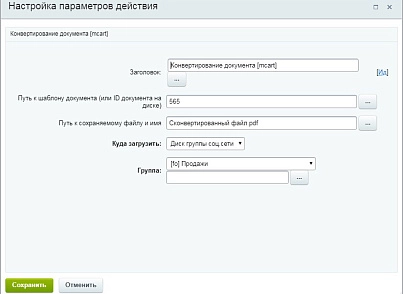
После установки в Дизайнере Бизнес-процессов на вкладке «Обработка документа» появится новое активити «Конвертирование документа [mcart]».
Добавьте активити в цепочку бизнес-процесса, настройте параметры:
1) Заголовок — название данного действия в цепочке бизнес-процесса;
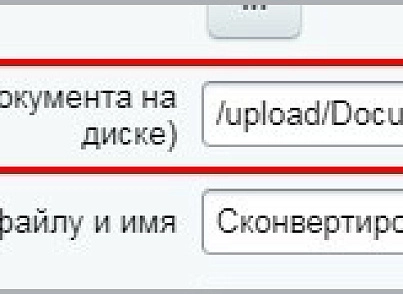
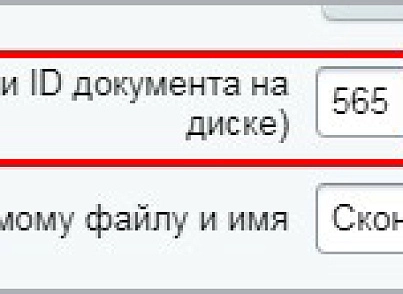
2) Путь к шаблону документа (или ID документа на диске) — задайте полный путь к файлу .docx, который необходимо конвертировать, от корня диска (например, /upload/Document.docx) с обязательным указанием расширения .docx, либо внесите ID загруженного файла. Если расширение файла отличается до DOCX — активити выдаст сообщение об ошибке и закончит работу.
3) Путь к сохраняемому файлу и имя — имя файла с расширением .pdf.
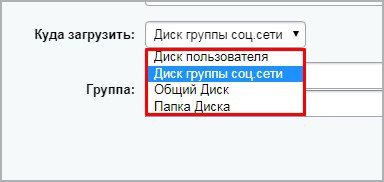
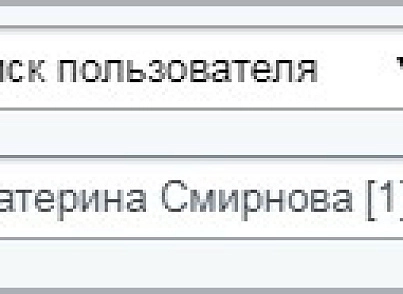
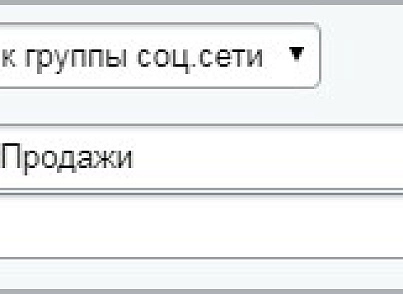
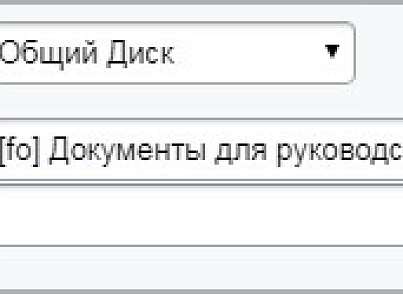
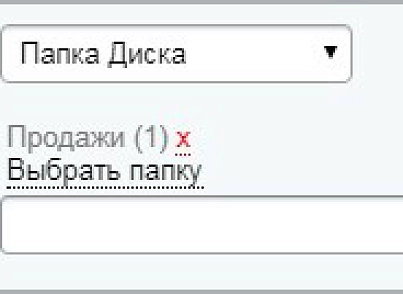
4) Куда загрузить — вы можете выбрать один из следующих вариантов загрузки готового pdf-файла:
a. Диск пользователя — если выбрать «Диск пользователя», то ниже надо указать в поле «Пользователь» пользователя из структуры или его ID из переменной.
b. Диск группы соц.сети — если выбрать «Диск группы соцсети», то в поле «Группа» выбрать группу из списка или в соседнем поле (ниже) задать переменную с её ID.
c. Общий диск — если выбран «Общий диск» — в поле «Диск» выберите одну из папок диска или задайте её ID через переменную.
d. Папка диска — если выбрана «Папка диска» — выберите папку, нажав на ссылку «выбрать папку» рядом с полем «Папка».
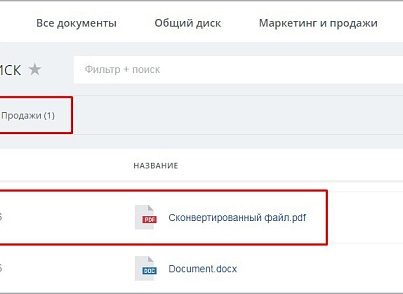
После запуска бизнес-процесса, содержащего данное активити, файл будет сгенерирован и загружен по указанному вами пути.
Обратите внимание! Данный модуль требует обязательного наличия Libre Office на сервере. Если Libre Office не установлен, то в логах вы можете увидеть ошибку: "LibreOffice did not convert, check its working capacity".