Мерчандайзер: сортировка товаров

Мерчандайзер: сортировка товаров
Модуль "Мерчандайзер: сортировка товаров" для Битрикс маркетплейс - эффективный инструмент, позволяющий автоматизировать процесс сортировки товаров по различным критериям. Улучшите удобство навигации и повысьте конверсию вашего онлайн-магазина.
0
11 300 грн.




Модуль «Мерчандайзер: сортировка товаров» (1С Битрикс: Управление сайтом) предназначен для создания и изменения сортировки и ее порядка в каталоге товаров по различным полям (цена, дата, наличие, скидка, популярность, количество заказов, ID раздела, алфавиту и многим другим свойствам товаров и торговых предложений). Возможности настройки позволяют профессионально и автоматически производить эффективное отображение (выкладку) товара в каталоге.
Ценность
В умелых руках, модуль позволяет создать эффективную сортировку товаров, которая увеличит конверсии, суммы заказов и другие коммерческие показатели, на которые влияет «выкладка» товара.
Согласитесь, что, например, при стандартной сортировке товаров по цене (от дешевых к дорогим), будет не самым лучшим решением показывать в начале товары у которых хоть и самая низкая цена, но которые практически никто не покупает (или того хуже — не в наличии). Возможно, что посетитель в таком случае просто не доберется до ликвидных товаров у которых цена чуть-чуть выше (особенно при большом ассортименте).
Модуль позволяет решить эту и другие подобные ситуации в пользу бизнеса.
Согласитесь, что, например, при стандартной сортировке товаров по цене (от дешевых к дорогим), будет не самым лучшим решением показывать в начале товары у которых хоть и самая низкая цена, но которые практически никто не покупает (или того хуже — не в наличии). Возможно, что посетитель в таком случае просто не доберется до ликвидных товаров у которых цена чуть-чуть выше (особенно при большом ассортименте).
Модуль позволяет решить эту и другие подобные ситуации в пользу бизнеса.
Предупреждения
- Сортировка с помощью модуля доступна с версии модуля iblock 20.0.400 в компонентах-наследниках класса \Bitrix\Iblock\Component\ElementList
- Модуль предназначен для опытных пользователей, прошедших как минимум курс «Контент-менеджер».
Рекомендации
Для раскрытия всех возможностей и использования модуля с максимальной эффективностью, рекомендуется:
Для раскрытия всех возможностей и использования модуля с максимальной эффективностью, рекомендуется:
- производить внедрение совместно с разработчиком и профессиональным маркетологом
- применять разные правила для разных категорий товаров, проводить тесты и вести аналитику.
Возможности
- Неограниченное количество сортировок
- Неограниченное количество правил для каждой сортировки
- Многоуровневые условия для правила сортировки
- Комбинированные условия и группы условий
- Возможность использования логических операторов «И» и «ИЛИ», а так же условий «равно», «не равно», «больше или равно», «меньше или равно», «больше», «меньше», «содержит» или «не содержит»
- Возможность использовать направления сортировки: возрастание, убывание, возрастание с пустыми значениями в начале, возрастание с пустыми значениями в конце, убывание с пустыми значениями в начале, убывание с пустыми значениями в конце
- Вычисление отдельных индивидуальных значений сортировки для каждого товара
- Автоматическое обновление значений сортировки каждого товара на основе множества стандартных событий Битрикс
- Возможность создания агентов для дополнительного автоматического обновления значений свойств сортировки (требуется, если в правилах сортировки используются динамические свойства)
Доступные поля для создания правил сортировки
- свойства товара (его различные характеристики: артикул, изображение, габариты, производитель, акции, хиты и так далее)
- параметры товара (доступность, количество на складе, цена, закупочная стоимость, тип и т.п.)
- количество продаж товара и сумма на которую товар был продан (с учетом статуса заказа и периодом), количество показов
- свои поля (достаточно указать символьный код)
- ID элемента и раздела (с учетом и без подраздела)
- существующий индекс сортировки товара
- название, символьный код
- дата и время создания или изменения
- активность (включая начало и окончание)
- наличие картинки или описания
- внешний код, теги
ИНСТРУКЦИЯ
Установка
Модуль устанавливается стандартными средствами Битрикс. Сразу после установки модуль готов к работе и не требует настройки.
Использование
Рассмотрим использование модуля на примере средней сложности в 2-ух исполнениях:
- изменим алгоритм уже существующей сортировки
- создадим новую сортировку и отобразим управляющие элементы.
1. Изменение алгоритма стандартной сортировки.
Имеется небольшой розничный интернет-магазин пряжи. Его основной и самый востребованный ассортимент — первичная трикотажная пряжа «Стандарт» (по 1 рулону). В структуре ее можно найти по адресу: Каталог — Трикотажная пряжа — Первичная пряжа — Стандарт. Но если мы заходим в главный раздел «Трикотажная пряжа», то видим, что используется стандартная сортировка по популярности и в самом начале отображаются товары из всех подразделов (вторичная пряжа, наборы и т.п., см. рис.).
Нам бы хотелось в главном разделе «Трикотажная пряжа» увидеть в первую очередь товары из нужной нам под-категории (первичная трикотажная пряжа «Стандарт»), в наличии и от дешевых к дорогим.
Как только мы установили модуль, переходим к созданию своей сортировки. Для этого, в административном интерфейсе следуем по пути: «Контент» - «Мерчендайзер: сортировка товаров» - «Список сортировок». Нажимаем кнопку «+ Новая сортировка».
На странице создания сортировки, мы должны указать ее название, символьный код и выбрать инфоблок с нашим каталогом товаров и нажать кнопку «Сохранить» (см. рис).
На странице создания сортировки, мы должны указать ее название, символьный код и выбрать инфоблок с нашим каталогом товаров и нажать кнопку «Сохранить» (см. рис).
Теперь нам необходимо создать правило для нашей сортировки. Для этого следуем по пути: «Контент» - «Мерчендайзер: сортировка товаров» - «Список правил сортировок» и выбираем пункт с только что созданной нами сортировкой. Нажимаем кнопку «+ Новое правило сортировки».
Правило для сортировки которую мы хотим - комбинированное (состоит из нескольких условий). Для комбинированных правил, модуль для каждого товара вычисляет уникальное значение сортировки, исходя из объявленных условий. Это значение как раз и используется для сортировки по нескольким свойствам (оно хранится в отдельном инфоблоке модуля). Т.к. значение зависит от изменяющихся свойств (у товара, например, может одновременно измениться цена и наличие в любой момент), необходимо поддерживать его актуальность. Для этого предусмотрена функция создания агентов для перерасчета значений сортировки.
На странице настроек правила сортировки необходимо указать его название. В поле «Создать агента:» выбираем «Да». Выбираем нужный сайт из списка, а в качестве основного раздела - «Трикотажная пряжа». Нажимаем кнопку «Применить» (см. рис).
Правило для сортировки которую мы хотим - комбинированное (состоит из нескольких условий). Для комбинированных правил, модуль для каждого товара вычисляет уникальное значение сортировки, исходя из объявленных условий. Это значение как раз и используется для сортировки по нескольким свойствам (оно хранится в отдельном инфоблоке модуля). Т.к. значение зависит от изменяющихся свойств (у товара, например, может одновременно измениться цена и наличие в любой момент), необходимо поддерживать его актуальность. Для этого предусмотрена функция создания агентов для перерасчета значений сортировки.
На странице настроек правила сортировки необходимо указать его название. В поле «Создать агента:» выбираем «Да». Выбираем нужный сайт из списка, а в качестве основного раздела - «Трикотажная пряжа». Нажимаем кнопку «Применить» (см. рис).
Не покидая страницу, переходим на вкладку «Сортировка», где зададим условия для нашего правила сортировки.
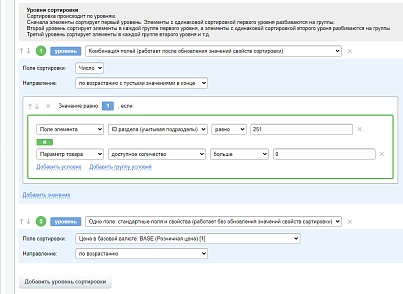
Сортировка происходит по уровням. Сначала элементы сортирует первый уровень: элементы с одинаковой сортировкой первого уровня разбиваются на группы. Второй уровень сортирует элементы в каждой группе первого уровня: элементы с одинаковой сортировкой второго уровня разбиваются на группы и т.д.
Добавим первый уровень сортировки с опцией «Комбинация полей». На этом уровне мы сортируем товары, присваивая каждому из них определенное значение сортировки, поэтому поле сортировки по-умолчанию является «число». Мы сразу можем определить порядок сортировки на этом уровне, исходя из значений, которые будут вычислены для каждого товара.
Нажимаем «Добавить значение» и задаем условия, используя логические операторы, чтобы определить: каким товарам нужно присвоить новое значение (см. рис.).
Согласно нашим пожеланиям, нам нужно отобрать в первую очередь товары из под-раздела с идентификатором 251 (укажем его в соответствующем поле) и доступным количеством больше нуля (в наличии). Так мы и сделали, используя логический оператор «И».
На первом уровне мы отобрали нужные товары, теперь наша задача отсортировать их по цене (от меньшей к большей) на втором уровне сортировки. Для второго уровня нам уже не нужны комбинации полей, поэтому выберем опцию второго уровня - «Одно поле: стандартные поля и свойства». Указываем поле цены, задаем направление и нажимаем кнопку «Сохранить и обновить значения свойств сортировки», чтобы был произведен расчет значений. Наша сортировка готова (см. рис). Осталось только добавить необходимый код в шаблон сайта.
Для сортировки с помощью модуля, в параметры компонента (компоненты-наследники класса \Bitrix\Iblock\Component\ElementList) необходимо добавить параметр: "CUSTOM_ELEMENT_SORT" => $arParams["CUSTOM_ELEMENT_SORT"] (это массив с полями сортировки), а перед вызовом компонента сформировать этот массив с помощью метода \Profistudio\Merchandiser\Tools::includeComponent().
В нашем примере используется готовое решение для интернет-магазина - «Аспро: Next». Шаблон, где объявлен компонент «bitrix:catalog.section», в нашем случае находился по адресу: «/bitrix/templates/aspro_next/components/bitrix/catalog/main/page_blocks/list_elements.php».
Если на этом этапе возникнут трудности, обращайтесь за нашей технической поддержкой. Мы обязательно поможем.
Если на этом этапе возникнут трудности, обращайтесь за нашей технической поддержкой. Мы обязательно поможем.
Формирование массива выполняется следующим кодом:
<? if(\Bitrix\Main\Loader::includeModule("profistudio.merchandiser")) { \Profistudio\Merchandiser\Tools::includeComponent( "1", // ID сортировки $arParams["CUSTOM_ELEMENT_SORT"], // Массив с полями сортировки $arParams["IBLOCK_ID"], // ID инфоблока $arResult["VARIABLES"]["SECTION_ID"], // ID раздела $arResult["VARIABLES"]["SECTION_CODE"], // Символьный код раздела $arParams // Параметры кеширования );} ?> |
В качестве ID сортировки нужно указать идентификатор созданной нами ранее сортировки (у нас это 1).
Код необходимо установить перед подключением компонента «bitrix:catalog.section», а в массив параметров компонента добавить "CUSTOM_ELEMENT_SORT" => $arParams["CUSTOM_ELEMENT_SORT"] (см. рис).
Код необходимо установить перед подключением компонента «bitrix:catalog.section», а в массив параметров компонента добавить "CUSTOM_ELEMENT_SORT" => $arParams["CUSTOM_ELEMENT_SORT"] (см. рис).
Сохраняем изменения и обновляем страницу с товарами нашей категории, для которой мы создавали свою сортировку. Теперь там отображаются товары, согласно ранее заявленным условиям вне зависимости от того какая сортировка используется по-умолчанию (см. рис).
Подключение модуля кодом сделано не просто так, а позволяет более гибко (с помощью разработчика) настраивать параметры в шаблоне в зависимости от необходимых условий. Например, собственную сортировку мы можем применять не по-умолчанию (вне зависимости какая уже сортировка используется), а только в случаях когда выбрана определенная сортировка из имеющихся (стандартных). То есть таким образом мы «кастомизируем» стандартную сортировку за счет собственной и можем точечно менять поведение алгоритма, например, при выбранной сортировке «По цене».
2. Создание новой сортировки с управляющими элементами.
Процесс аналогичен п.1, поэтому мы создадим более простые сортировки для того же раздела в каталоге, но уделим внимание параметрам компонента и управляющим элементам сортировок.
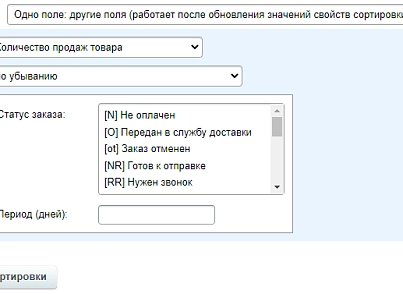
Создадим сразу 2 сортировки и назовем их «Покупают — много» и «Покупают — мало». Для каждой сортировки создаем по 1 правилу. У нас будет 1 уровень сортировки для правила, где полем будет являться «Количество продаж товара». В зависимости от того для какой сортировки мы создаем правило, укажем: направление сортировки, статус заказа и период подсчета. В нашем случае, для правила сортировки «Покупают — много» первый уровень будет выглядеть так (см. рис).
Не забываем добавить агентов в настройку правила, т.к. количество продаж товара величина изменчивая и необходимо будет обновлять значения сортировки.
Теперь нам следует заменить код, который мы устанавливали ранее до подключения компонента «bitrix:catalog.section» на этот:
| <? $arParams["CUSTOM_ELEMENT_SORT"] = $APPLICATION->IncludeComponent( "profistudio:merchandiser.sort.list", "select", // Шаблон (".default" - ссылки, "select" - выбор из списка) array( "IBLOCK_ID" => "17", // ID инфоблока "SECTION_CODE" => $arResult["VARIABLES"]["SECTION_CODE"], // Символьный код раздела "SECTION_ID" => $arResult["VARIABLES"]["SECTION_ID"], // ID раздела "SORT_LIST" => array(0 => "1"), // ID сортировок "SORT_ID_DEFAULT" => "1", // ID сортировки по умолчанию "NAME" => "Сортировка:", // Название "SORT_PARAMETER" => "my_sort", // Название параметра для сортировки "SAVE_SESSION" => "Y", // Сохранять выбранную сортировку в сессию "CACHE_TYPE" => "A", "CACHE_TIME" => "36000000" ), false ); ?> |
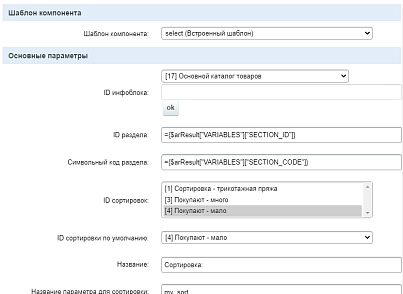
Сохраняем изменения и переходим в наш раздел каталога. В публичной части (в режиме «правки») мы увидим компонент «Мерчандайзер: список сортировок», параметры которого мы уже можем легко изменить (см. рис).
- Шаблон компонента — определяет как будут отображаться сортировки (в виде кнопок - «.default» или в виде списка - «select»).
- ID сортировок — в этом поле нам следует отметить 2 наши созданные сортировки, которые мы хотим отобразить.
- ID сортировки по умолчанию — выбираем одну из наших сортировок.
- Название — подпись к списку наших сортировок.
- Название параметра для сортировки — отображается в адресной строке, при выполнении сортировки.
- Сохранять выбранную сортировку в сессию — оставьте отмеченным, если хотите чтобы у пользователя сохранялась выбранная сортировка.
Применяя настройки, мы получим следующий результат (см. рис). Предыдущую (стандартную) сортировку мы можем удалить, чтобы оставалась только наша.
Кстати!
Если вы серьезно занимаетесь маркетингом и настроены на плодотворную работу по увеличению прибыли, то рекомендуем вам ознакомиться с нашими решениями для интернет-магазинов: